2025-05-22 新闻动态 121
你有没有发现你的电脑越用越像“老干部”?明明刚买时开机如闪电,现在休眠完却慢得像蜗牛爬。设计师渲染到一半合上电脑,回来发现PS卡成马赛克;游戏党挂机午睡,醒来发现帧率暴跌……这哪是休眠?简直是“休”了个寂寞!别急,今天咱就揪出幕后黑手,让你的电脑告别“起床气”!
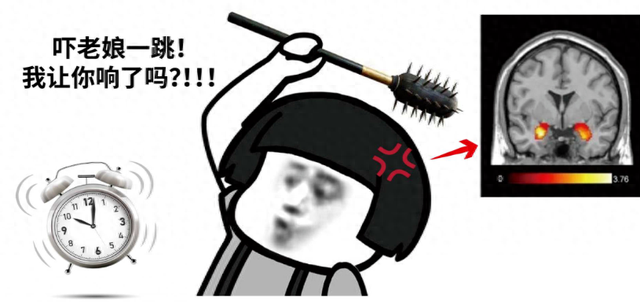
休眠后电脑成了“树懒”
场景1:设计师小张赶稿到凌晨,合上电脑秒睡。第二天一开盖,PS画笔延迟三秒,Ctrl+S按下去仿佛在等一个世纪。
场景2:游戏主播老王直播中途休眠上厕所,回来发现游戏帧率从120掉到30,弹幕刷屏:“主播卡成PPT了!”
场景3:大学生小李熬夜写论文,休眠后第二天打开文档,光标闪烁的频率比心跳还慢,差点以为电脑“猝死”。
这些翻车现场,全因休眠后的电脑偷偷“开了小差”——要么CPU“打瞌睡”,要么内存“断片”,甚至硬盘还在“梦游”。
休眠变“冬眠”的五大元凶
硬件“偷懒”
休眠时,CPU和显卡会降频节能,但唤醒后如果驱动没及时“喊醒”它们,性能就像被按了慢放键。尤其显卡驱动老旧时,GPU可能还在“节能模式”摸鱼。

内存“失忆症”
休眠会把数据从内存转存到硬盘,唤醒时再加载回来。但如果硬盘碎片多或速度慢(比如机械硬盘),加载过程堪比春运抢票,直接拖垮整机速度。
系统“慢性病”
长期不重启的电脑,后台进程像滚雪球一样堆积。休眠后这些“僵尸进程”依然占用资源,导致唤醒时系统负重前行。
电源计划“摆烂”
默认的“平衡模式”会限制CPU性能,而休眠唤醒后系统可能误判使用场景,继续给CPU“戴枷锁”。
快速启动“埋雷”
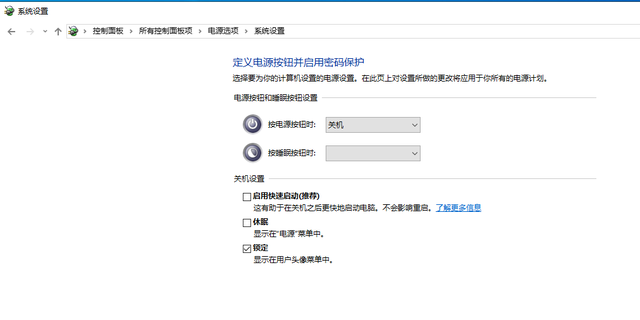
Win10/11的“快速启动”看似提速,实则把休眠当关机用。日积月累的休眠文件会让系统臃肿,唤醒时反而更卡。
让电脑“秒醒”的六步绝招
Step 1:更新驱动,唤醒“装睡”的硬件
右键“此电脑”→“管理”→“设备管理器”,找到显卡、芯片组驱动,右键“更新驱动程序”。
重点更新Intel MEI驱动,避免芯片组“睡不醒”。
Step 2:调整电源计划,解锁CPU封印
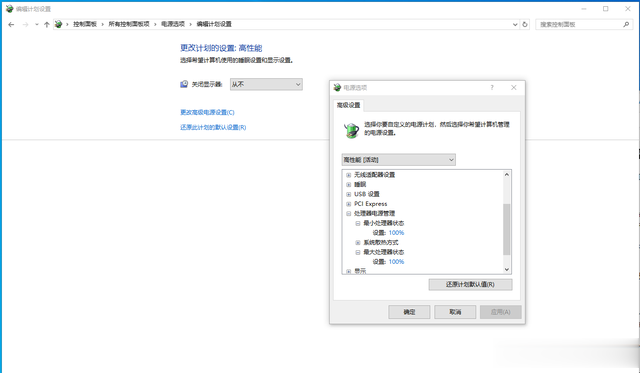
Win+R输入powercfg.cpl,选“高性能”模式,点击“更改计划设置”→“更改高级电源设置”。
找到“处理器电源管理”,将最小和最大状态都设为100%。
Step 3:关闭快速启动,根治“假关机”
控制面板→“电源选项”→“选择电源按钮功能”,点击“更改当前不可用设置”,取消勾选“启用快速启动”。
Step 4:清理硬盘,给休眠文件“减负”
Win+R输入cleanmgr,勾选“休眠文件清理器”,一键删除陈年休眠文件。
Step 5:定时重启,给系统“清内存”
每周一次重启,用shutdown /r /t 0命令彻底刷新系统。
Step 6:机械硬盘用户必看
老电脑换装固态硬盘(SSD),休眠唤醒速度直接起飞,亲测开机从1分钟缩到8秒!
休眠不是“免死金牌”
电脑就像人,偶尔“打盹”能回血,但长期依赖休眠而不彻底关机,等于让它带病工作。记住三个原则:驱动阶段性更新、电源调性能、重启治百病。真正的高手,既会利用休眠省电,也懂适时给电脑“放个长假”(彻底关机)。
今日闲聊:睡眠和休眠竟是孪生兄弟
你知道吗?睡眠模式是让电脑“浅睡”,数据存内存,耗电但秒醒;休眠模式是“深度冬眠”,数据存硬盘,断电不丢活。合盖默认睡眠?赶紧改设置!按住Win+X选“电源选项”,把合盖动作设为“休眠”,笔记本续航直接翻倍,出差党的救命技能+1!